O que é Bootstrap?
O Bootstrap é um framework front-end utilizado para o desenvolvimento de interfaces web. Ele fornece um conjunto de estilos prontos em CSS, além de componentes interativos em JavaScript, que permitem construir páginas modernas, organizadas e responsivas.
Diferente do uso direto de CSS, onde cada estilo precisa ser definido manualmente, o Bootstrap trabalha com classes pré-definidas. Isso significa que o desenvolvedor pode aplicar estilos diretamente nos elementos HTML, reduzindo a quantidade de código e acelerando o desenvolvimento.
Além disso, o Bootstrap já incorpora boas práticas de design e responsividade, permitindo que as páginas se adaptem automaticamente a diferentes tamanhos de tela, como celulares, tablets e computadores.
Exemplo: um botão comum, em HTML, é inserido como <button>Clique aqui</button> e aparece visualmente como
abaixo:
Porém, se adicionarmos a esse botão o atributo class="btn btn-primary"
fazendo-o ficar como <button class="btn btn-primary">Clique aqui</button>, serão
aplicados estilos CSS pré-definidos do Bootstrap:
História do Bootstrap
O Bootstrap foi criado em 2011 por Mark Otto e Jacob Thornton, engenheiros do Twitter. Inicialmente, o objetivo era resolver um problema interno da empresa: a falta de padronização nas interfaces dos sistemas desenvolvidos por diferentes equipes.
Cada projeto utilizava estilos próprios, o que gerava inconsistência visual e dificultava a manutenção. Para resolver isso, foi criado um conjunto de estilos e componentes reutilizáveis que pudessem ser aplicados em diferentes projetos.
Posteriormente, o Bootstrap foi disponibilizado como um projeto open source, tornando-se rapidamente um dos frameworks mais utilizados no desenvolvimento web. Ao longo dos anos, passou por diversas evoluções, incorporando melhorias em responsividade, organização de código e novos componentes.
Por que utilizar Bootstrap?
O Bootstrap oferece diversos benefícios que tornam o desenvolvimento web mais eficiente e produtivo:
- Rapidez no desenvolvimento: Com classes pré-definidas, o tempo de desenvolvimento é significativamente reduzido.
- Responsividade: O Bootstrap já incorpora boas práticas de design responsivo, garantindo que as páginas se adaptem a diferentes tamanhos de tela.
- Consistência visual: Ao utilizar um conjunto de estilos padronizados, a aparência das páginas é mais uniforme e profissional.
- Facilidade de manutenção: A estrutura organizada e o uso de componentes reutilizáveis facilitam a manutenção do código.
Para que serve o Bootstrap?
O Bootstrap serve para facilitar a criação de interfaces web, permitindo desenvolver páginas mais rapidamente e com melhor qualidade visual.
Com ele, é possível construir layouts organizados utilizando o sistema de grid, estilizar elementos como botões, formulários e tabelas, além de utilizar componentes prontos como alerts, cards e modais.
Na prática, o Bootstrap funciona como uma ferramenta que abstrai parte da complexidade do CSS, permitindo que o desenvolvedor foque mais na estrutura e na lógica da aplicação, sem abrir mão de uma interface moderna e responsiva.
Como utilizar o Bootstrap?
Crie seu projeto web normalmente (arquivos HTML e CSS).
Realizar a importação do Bootstrap no seu projeto é o primeiro passo para utilizá-lo em seu projeto. Isso pode ser feito de várias formas, como baixar os arquivos e incluí-los localmente ou utilizar uma CDN (Content Delivery Network).
<link href="https://cdn.jsdelivr.net/npm/bootstrap@5.3.0/dist/css/bootstrap.min.css" rel="stylesheet"> Após a importação, basta aplicar as classes pré-definidas do Bootstrap nos elementos HTML para estilizar
e organizar a página. Por exemplo, para criar um botão estilizado, basta adicionar as classes btn e btn-primary ao elemento <button>.
Componentes: Botões
O Bootstrap oferece uma variedade de estilos para botões, permitindo criar interfaces mais atraentes e funcionais.
Para criar um botão estilizado, basta adicionar as classes pré-definidas do Bootstrap ao elemento <button>. Por exemplo:
<button class="btn btn-primary">Botão Primário</button>
<button class="btn btn-secondary">Botão Secundário</button>
<button class="btn btn-success">Botão de Sucesso</button>
<button class="btn btn-danger">Botão de Perigo</button>
<button class="btn btn-warning">Botão de Aviso</button>
<button class="btn btn-info">Botão de Informação</button>
O resultado na página será:
Também é possível criar botões com diferentes tamanhos e estilos, utilizando classes adicionais do
Bootstrap. Por exemplo, para criar um botão grande, adicione a classe btn-lg; para criar um botão pequeno, utilize a classe btn-sm.
<button class="btn btn-primary btn-lg">Botão Grande</button>
<button class="btn btn-secondary btn-sm">Botão Pequeno</button>
O resultado na página será:
Componentes: Alerts
O Bootstrap oferece componentes de alerta para exibir mensagens de informação, sucesso, aviso ou erro ao usuário.
Para criar um alerta, basta adicionar as classes pré-definidas do Bootstrap ao elemento <div>. Por exemplo:
<div class="alert alert-primary" >
  Este é um alerta primário.
</div>
<div class="alert alert-secondary" >
  Este é um alerta secundário.
</div>
O resultado na página será:
Também é possível criar alertas com diferentes estilos, utilizando classes adicionais do Bootstrap.
Por exemplo, para criar um alerta de sucesso, adicione a classe alert-success; para criar um alerta de perigo, utilize a classe alert-danger.
<div class="alert alert-success" >
  Este é um alerta de sucesso.
</div>
<div class="alert alert-danger" >
  Este é um alerta de perigo.
</div>
<div class="alert alert-warning" >
  Este é um alerta de aviso.
</div>
O resultado na página será:
Componentes: Forms
Quando se trata de criar formulários, o Bootstrap oferece uma série de classes e componentes que
facilitam a criação de interfaces de usuário responsivas e atraentes. Por exemplo, para criar um campo
de entrada, utilize a classe form-control.
Além disso, o Bootstrap também oferece classes para criar botões de envio, caixas de seleção, radio buttons e outros elementos de formulário, tornando a criação de formulários mais rápida e fácil.
<div class="container mt-5">
	<form>
		<label class="form-label">Nome</label>
		<input type="text" class="form-control" placeholder="Digite seu nome">
		<label class="form-label">Email</label>
		<input type="email" class="form-control" placeholder="Digite seu email">
		<label class="form-label">Senha</label>
		<input type="password" class="form-control" placeholder="Digite sua senha">
		<label class="form-label">Interesses</label>
		<div class="form-check">
			<input class="form-check-input" type="checkbox" id="web"> <label class="form-check-label" for="web">Desenvolvimento Web</label>
		</div>
		<div class="form-check">
			<input class="form-check-input" type="checkbox" id="mobile"> <label class="form-check-label" for="mobile">Mobile</label>
		</div>
		<div class="form-check">
			<input class="form-check-input" type="checkbox" id="dados"> <label class="form-check-label" for="dados">Dados</label>
		</div>
		<button type="submit" class="btn btn-primary">Enviar</button>
	</form>
</div>Componentes: Cards
Os cards são componentes do Bootstrap que permitem criar blocos de conteúdo com título, texto e ações.
Para criar um card, basta utilizar a classe card em um elemento <div>. Dentro do card, é possível adicionar um título com a classe card-title, um texto com a classe card-text e botões de ação com as classes btn e btn-primary.
<div class="card" style="width: 18rem;">
  <img src="https://tinyurl.com/mrx4tvvf" class="card-img-top" alt="Imagem do Card">
  <div class="card-body">
	<h5 class="card-title">Título do Card</h5>
	<p class="card-text">Este é um exemplo de card usando o Bootstrap.</p>
	<button class="btn btn-primary">Ação 1</button>
	<button class="btn btn-secondary">Ação 2</button>
  </div>
</div>
O resultado na página será:
Título do Card
Este é um exemplo de card usando o Bootstrap.
Sistema Grid
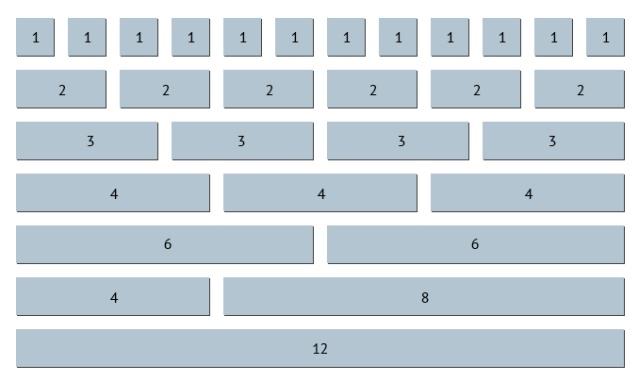
O sistema de grid do Bootstrap é uma ferramenta poderosa para criar layouts responsivos e organizados. Ele divide a página em 12 colunas, permitindo que os desenvolvedores criem estruturas flexíveis e adaptáveis a diferentes tamanhos de tela.
Para utilizar o sistema de grid, basta utilizar a classe de linha row e coluna col. Por exemplo:
<div class="row">
	<div class="col">Coluna 1</div>
	<div class="col">Coluna 2</div>
	<div class="col">Coluna 3</div>
</div>
O resultado na página será:
O sistema de grid do Bootstrap é altamente personalizável, permitindo que os desenvolvedores criem layouts complexos e responsivos com facilidade. Ele é uma das principais razões pelas quais o Bootstrap é tão popular entre os desenvolvedores web.
Dentro desse sistema de Grid, é possível definir o número de colunas, conforme imagem abaixo:
Diferentes Tamanhos de Tela
O sistema de grid do Bootstrap é responsivo e se adapta a diferentes tamanhos de tela. É possível utilizar classes específicas para definir o comportamento dos elementos em cada tamanho de tela.
Para isso, o Bootstrap oferece classes como col-sm-, col-md-, col-lg- e col-xl-, que permitem controlar o layout em diferentes tamanhos de tela.
| Extra small <576px |
Small ≥576px |
Medium ≥768px |
Large ≥992px |
Extra large ≥1200px |
|
|---|---|---|---|---|---|
| Prefixo da Classe | .col- |
.col-sm- |
.col-md- |
.col-lg- |
.col-xl- |
Por exemplo, se queremos um layout com 4 colunas, de modo que:
- Em um dispositivo com tela muito grande, as 4 colunas apareçam lado a lado
- Em um tablet, apareçam 2 colunas por linha
- Em um celular pequeno, apareça apenas 1 coluna por linha
Isso é feito utilizando classes que representam diferentes tamanhos de tela, como:
col-12→ ocupa toda a largura (celular)col-md-6→ metade da tela (tablet)col-lg-3→ um quarto da tela (desktop)
 <div class="row">
	<div class="col-12 col-md-6 col-lg-3 bg-primary text-white">
	Coluna 1
	</div>
	<div class="col-12 col-md-6 col-lg-3 bg-success text-white">
	Coluna 2
	</div>
	<div class="col-12 col-md-6 col-lg-3 bg-warning text-dark">
	Coluna 3
	</div>
	<div class="col-12 col-md-6 col-lg-3 bg-danger text-white">
	Coluna 4
	</div>
</div>
O resultado na página será:
Observação: No exemplo, as classes de cor (bg-primary, bg-success, etc.) são usadas para destacar visualmente cada coluna, a classe text-white é utilizada para definir a cor do texto; apenas estilo visual e não fazem parte do sistema de grid diretamente.
Exercício Prático
Etapa 1
Crie um arquivo HTML e um arquivo CSS para o exercício. O arquivo CSS deve ser referenciado no arquivo HTML. Importe o Bootstrap.
Etapa 2
Adicione um cabeçalho com um título. Defina uma cor de fundo, cor da fonte e espaçamentos adequados.
Etapa 3
Crie um layout com 2 colunas que se adapte a diferentes tamanhos de tela, utilizando as classes do Bootstrap. A primeira coluna deve ocupar 1/3 da largura e a segunda coluna deve ocupar 2/3 da largura.
Etapa 4
No lado esquerdo da página, adicione um subtítulo, um parágrafo e uma imagem.
Etapa 5
No lado direito da página, insira um formulário de contato:
- Campo de Nome Completo - text
- Campo de E-mail - email
- Campo de Assunto - text
- Campo de Mensagem - textarea
- Botão de envio - submit
Os inputs Nome Completo e E-mail devem ficar lado a lado.
Os inputs Assunto e Mensagem devem ocupar toda a largura disponível.